> For the complete documentation index, see [llms.txt](https://docs.atloss.de/llms.txt). Markdown versions of documentation pages are available by appending `.md` to page URLs; this page is available as [Markdown](https://docs.atloss.de/en/included-extensions/data-sheets.md).
# Data Sheets
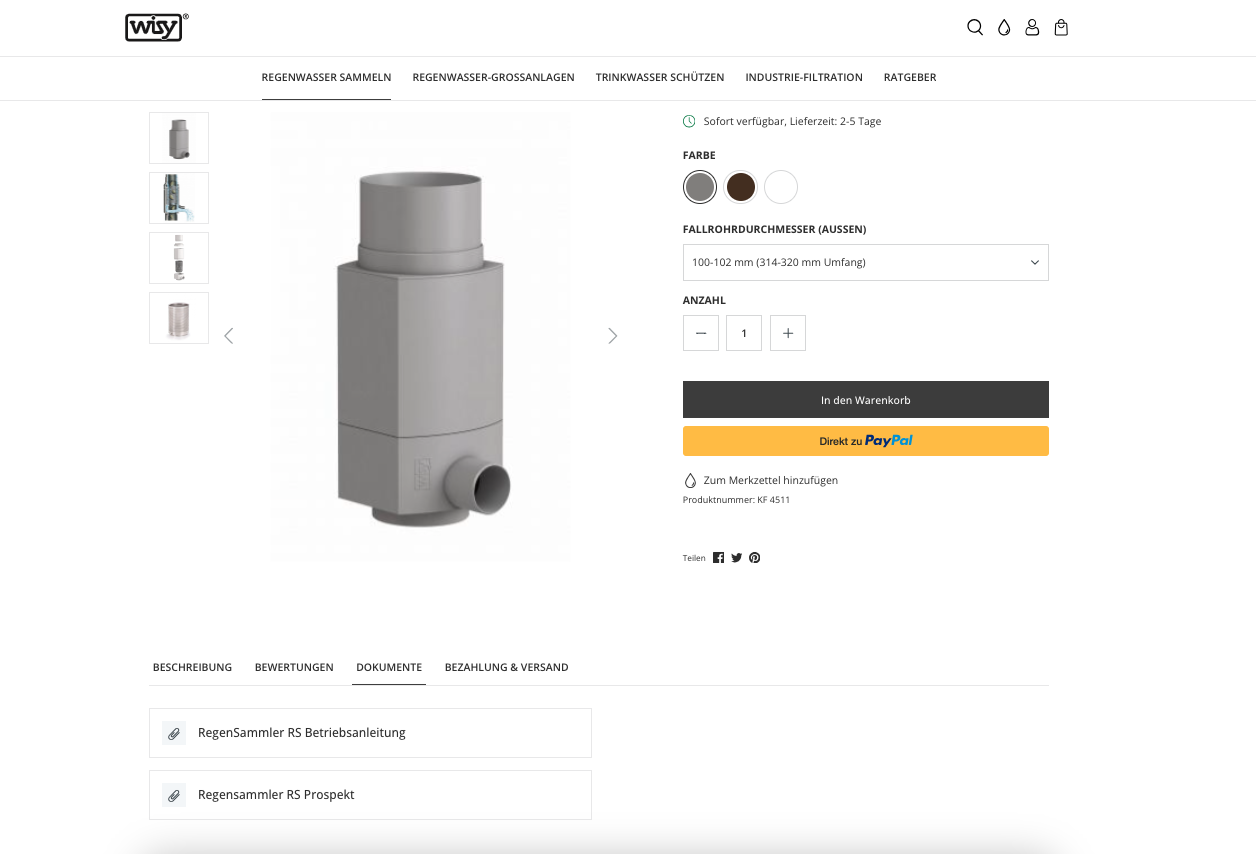
Gerade technische Produkte haben viel Erklärungsbedarf und benötigen häufig Anleitungen oder zusätzliche Informationen in Form von Datenblättern. Aus diesem Grund bietet dir das Theme von Haus aus die Funktion, bis zu vier Dokumente auf Produktebene in Form von Tabs auszuspielen.
Die Mediendateien werden hierfür unter "\[Produkt] > Spezifikationen > Zusatzfelder > Datenblätter" verknüpft.
{% hint style="info" %}
Beachte hierbei die unterstützten Dateiformate PDF, TXT, JPG, PNG oder GIF.
{% endhint %}
Sobald du eine oder mehrere Mediendateien hinterlegt hast, erscheint auf der Produkt Detailseite ein zusätzlicher Reiter mit dem Namen "Datenblätter". Als Titel für deine Dokumente wird standardmäßig immer der Dateiname herangezogen, mit dem du die Datei in Shopware hochgeladen hast.
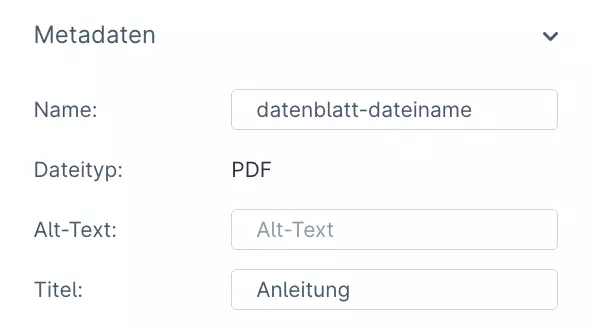
Um dies ansprechender für deine Kunden zu gestalten, lässt sich ein Titel für jeden deiner Mediendateien pflegen. So kannst du unter "Inhalte > Medien > \[Datei]" unter dem Abschnitt "Metadaten" einen eigenen Titel pflegen.
{% hint style="info" %}
Produktmedien landen standardmäßig automatisch im Ordner "Product Media".
{% endhint %}
In diesem Datenblatt wird der Titel "Anleitung" angezeigt.
Den Namen "Datenblätter" des Tabs kannst du wie gewohnt über die [Textbausteine](https://docs.shopware.com/de/shopware-6-de/einstellungen/Textbausteine) nach deinem Belieben anpassen. Der Name des Textbausteins hierfür lautet: `detail.tabsDataSheet`
---
# Agent Instructions
This documentation is published with GitBook. GitBook is the documentation platform designed so that both humans and AI agents can read, navigate, and reason over technical content effectively. Learn more at gitbook.com.
## Querying This Documentation
If you need additional information that is not directly available in this page, you can query the documentation dynamically by asking a question.
Perform an HTTP GET request on the current page URL with the `ask` query parameter, and the optional `goal` query parameter:
```
GET https://docs.atloss.de/en/included-extensions/data-sheets.md?ask=&goal=
```
`ask` is the immediate question: it should be specific, self-contained, and written in natural language.
`goal` is optional and describes the broader end goal you are ultimately trying to accomplish on behalf of the user. GitBook uses it to tailor the answer towards what is most useful for that goal.
The response will contain a direct answer to the question and relevant excerpts and sources from the documentation.
Use this mechanism when the answer is not explicitly present in the current page, you need clarification or additional context, or you want to retrieve related documentation sections.