> For the complete documentation index, see [llms.txt](https://docs.atloss.de/llms.txt). Markdown versions of documentation pages are available by appending `.md` to page URLs; this page is available as [Markdown](https://docs.atloss.de/en/theme-configuration/footer/line.md).
# Line
### Übersicht
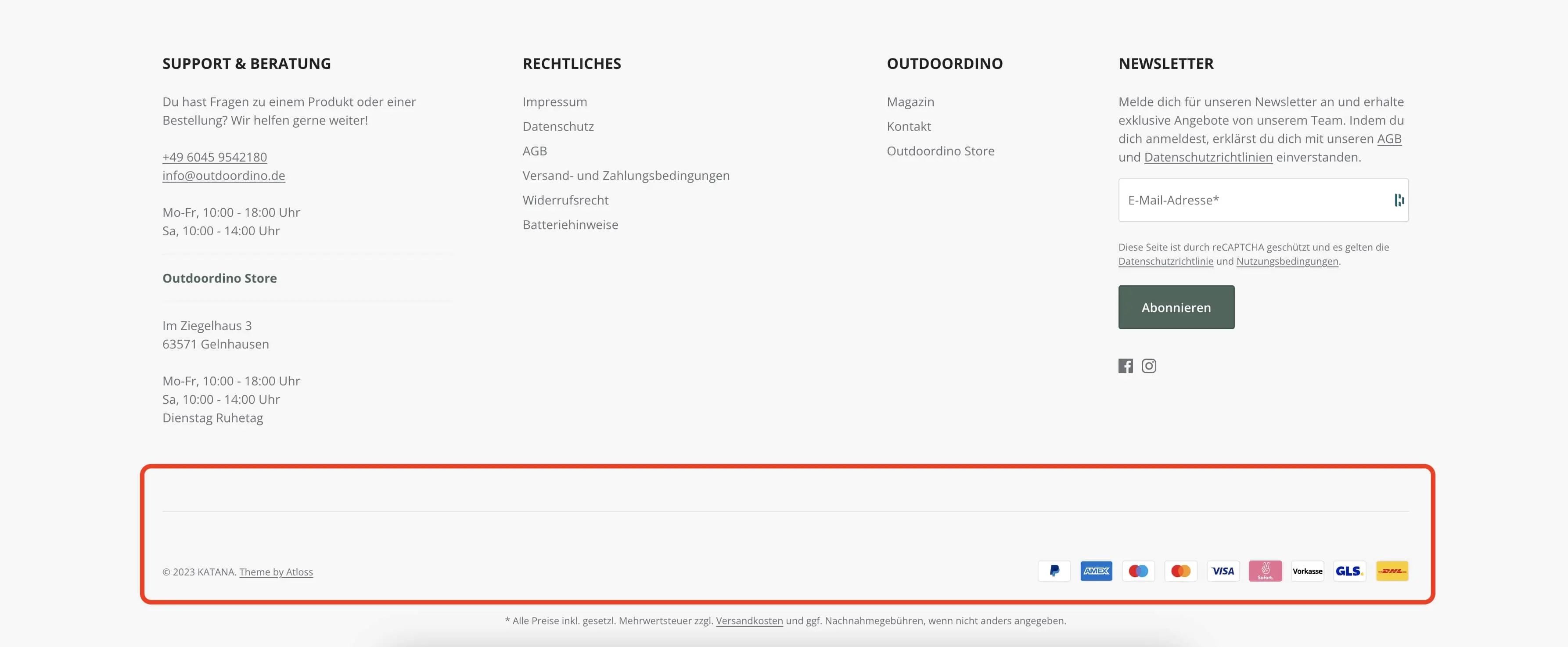
Die Footer Zeile befindet sich unterhalb der [Spalten](/en/theme-configuration/footer/columns.md) und kann auf ähnliche Weise konfiguriert werden. So bietet dir die Theme Konfiguration eine zusätzliche Möglichkeit deinen [Footer](/en/academy/technical-terms/footer.md) ganz auf deine Bedürfnisse zuschneiden.
### Elemente zuweisen
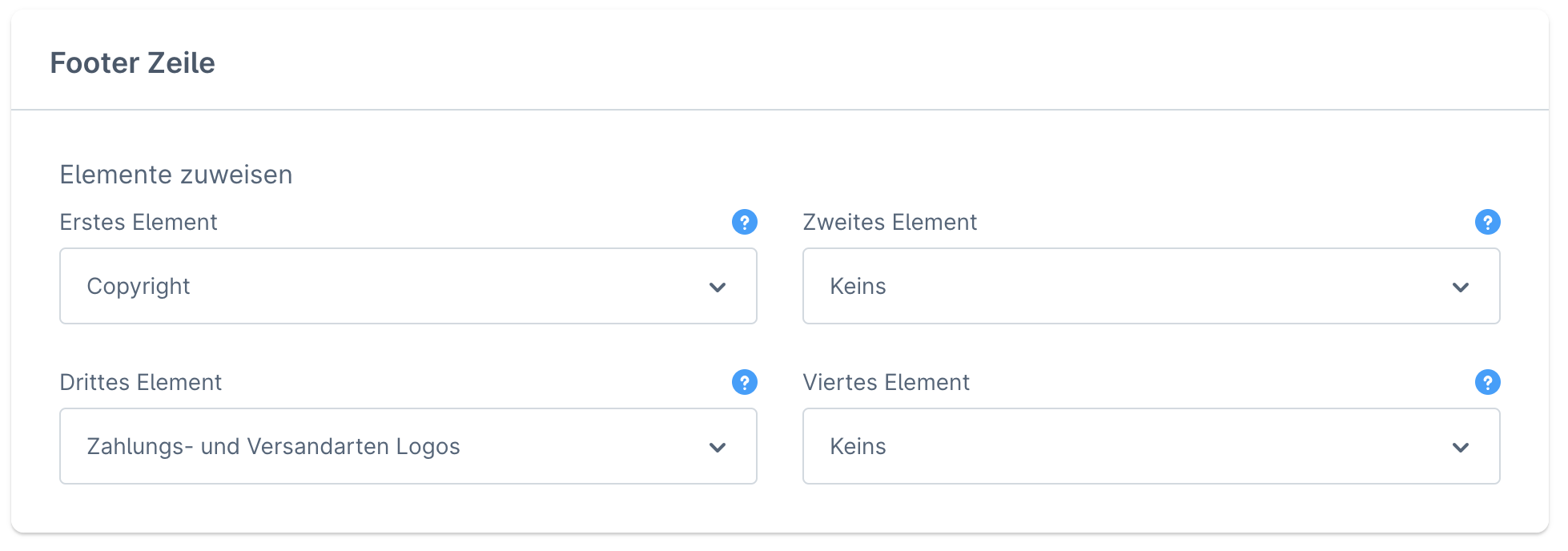
Für die Footer Zeile stehen dir vier Elemente zur Verfügung:
{% tabs %}
{% tab title="Copyright" %}
Das Copyright ist ein einfacher [Textbaustein](https://docs.shopware.com/de/shopware-6-de/einstellungen/Textbausteine) mit dem du deinem Shop ein schickes Branding verleihen kannst. Er lässt sich über den Namen `theme.footer.copyright` anpassen.
{% endtab %}
{% tab title="Service Menü" %}
Mit diesem Element kannst du dein Service Menü in der Footer Zeile als Liste ausgeben.
{% hint style="info" %}
Beachte dabei, dass du zuvor einen Einstiegspunkt für die Footer-Service-Navigation in den [Grundeinstellungen des Verkaufskanals](https://docs.shopware.com/de/shopware-6-de/einstellungen/Verkaufskanaele#grundeinstellungen) verknüpft hast. Voraussetzung hierfür ist, dass du auch die entsprechenden Kategorien für dein Service Menü im [Kategorie Modul](https://docs.shopware.com/de/shopware-6-de/kataloge/kategorien) erstellt hast.
{% endhint %}
{% endtab %}
{% tab title="Zahlungs- und Versandarten Logos" %}
Hiermit kannst du deine [Zahlungs-](https://docs.shopware.com/de/shopware-6-de/einstellungen/Zahlungsarten) und [Versandarten](https://docs.shopware.com/de/shopware-6-de/einstellungen/versand) Logos in der Footer Zeile anzeigen.
{% endtab %}
{% tab title="Soziale Medien" %}
Mit dem Soziale Medien Element kannst du die [Icons](/en/academy/technical-terms/icon.md) inkl. Link zu deinen gepflegten [Social Media Kanälen](/en/theme-configuration/general/social.md) in der Footer Zeile einblenden.
{% endtab %}
{% endtabs %}
Über die nachfolgenden Felder kannst du die gewünschten Elemente entsprechend deiner Vorstellung und Reihenfolge verknüpfen. Das erste und zweite Element wird dabei auf der linken Seite und das dritte und vierte Element auf der rechten Seite der Zeile dargestellt. Mit der Option "Keins" kannst du ein oder mehrere Element(e) leer lassen, sodass du nicht gezwungen bist alle verfügbaren Elemente zu verwenden. Beachte dabei, dass jedes Element nur einmal in der Footer Zeile angezeigt werden kann.
Erstes Element
Weise das erste Element zu.
Zweites Element
Weise das zweite Element zu.
Drittes Element
Weise das dritte Element zu.
Viertes Element
Weise das vierte Element zu.
### Zahlungs- und Versandarten
{% hint style="info" %}
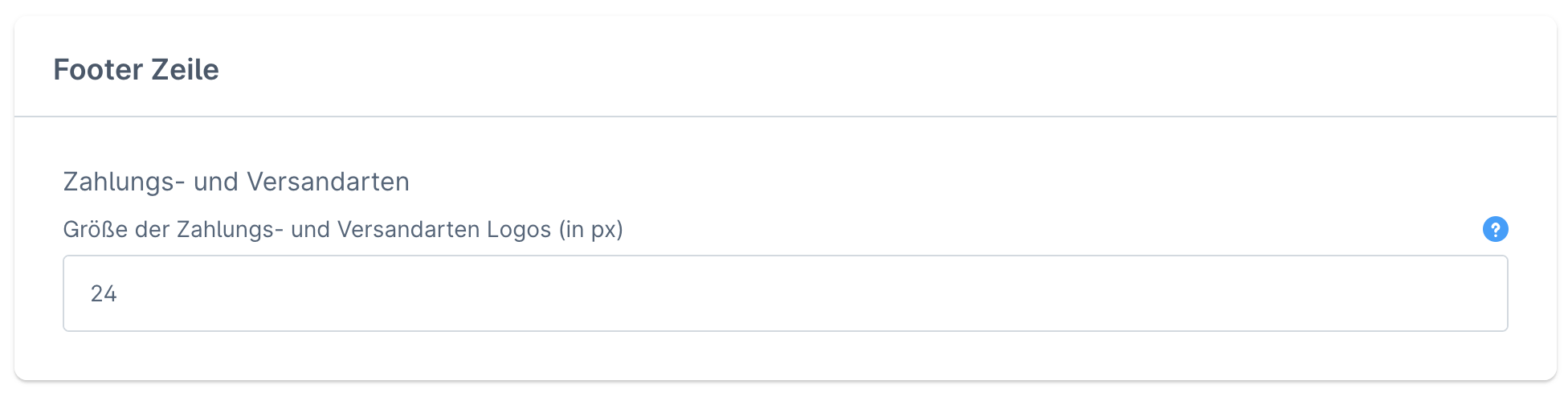
Die Konfiguration in diesem Abschnitt bezieht sich auf das [Zahlungs- und Versandarten Element](#elemente-zuweisen).
{% endhint %}
Größe der Zahlungs- und Versandarten Logos (in px)
Definiere die Größe der Zahlungs- und Versandarten [Icons](/en/academy/technical-terms/icon.md) in der Footer Zeile.
### Farben
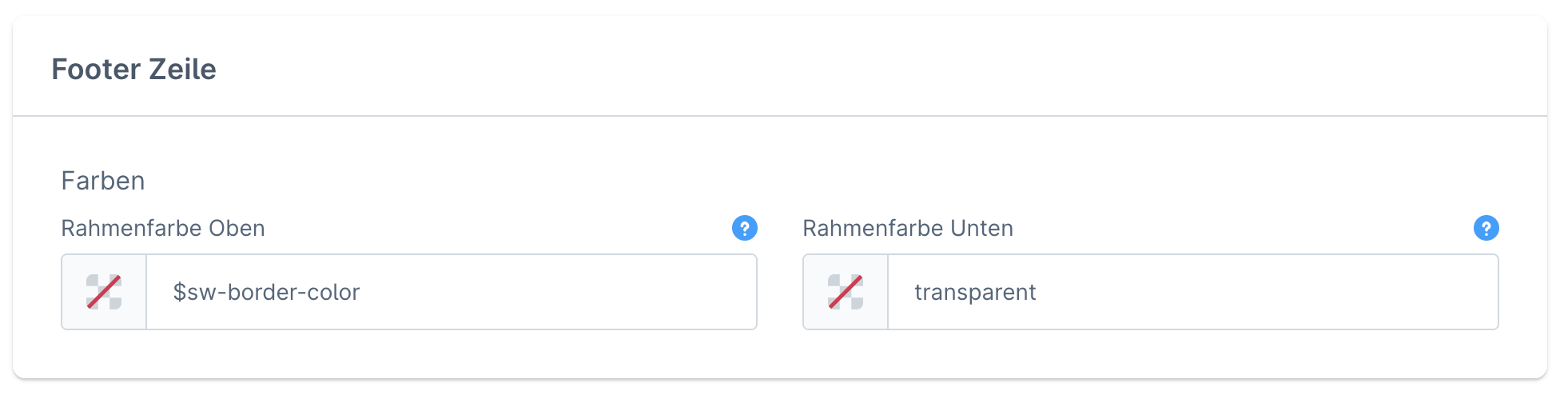
Rahmenfarbe Oben
Lege die obere Rahmenfarbe der Footer Zeile fest. Standardmäßig wird hier die globale [Rahmenfarbe](/en/theme-configuration/general/theme-colors.md#rahmen) über eine [Variable](/en/academy/technical-terms/variable.md) eingebunden. Solltest du keinen Rahmen verwenden wollen, kannst du auch den Wert "transparent" im Feld hinterlegen.
Rahmenfarbe Unten
Hinterlege die untere Rahmenfarbe der Footer Zeile.
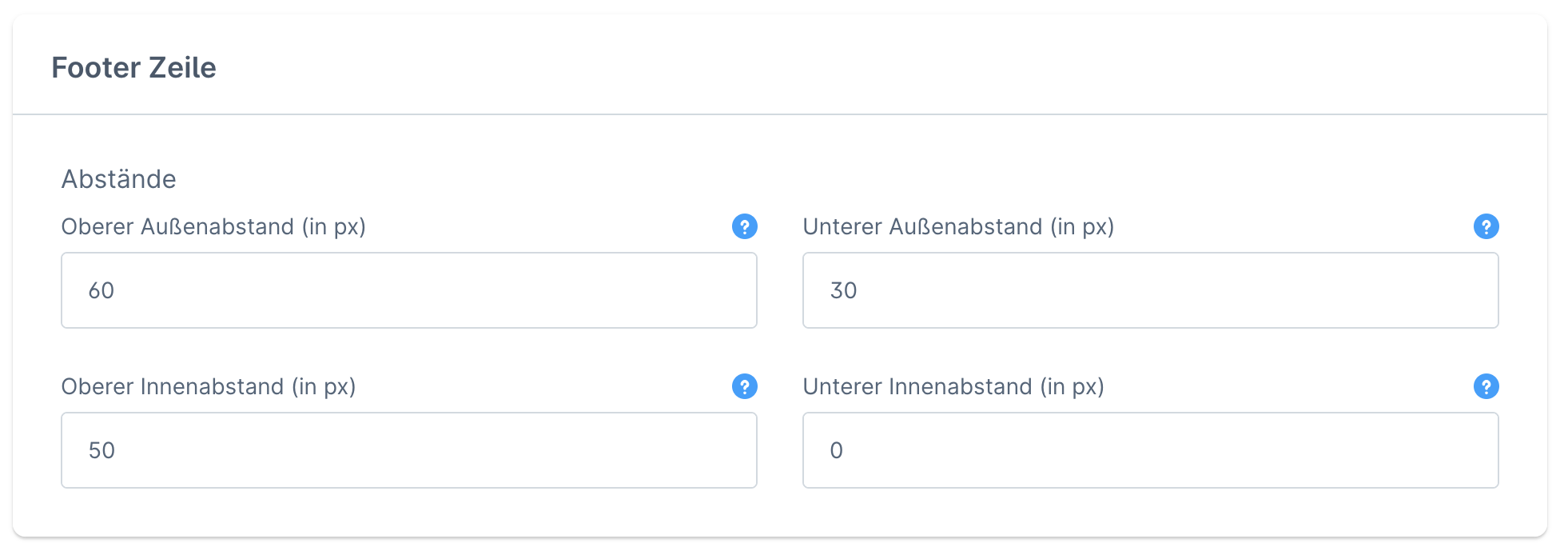
### Abstände
Oberer Außenabstand (in px)
Definiert den Abstand zwischen dem oberen Rahmen der Footer Zeile und den [Footer Spalten](/en/theme-configuration/footer/columns.md).
Unterer Außenabstand (in px)
Definiert den Abstand zwischen dem unteren Rahmen der Footer Zeile und dem [Footer Abschluss](/en/theme-configuration/footer/completion.md).
Oberer Innenabstand (in px)
Definiert den Abstand zwischen dem Inhalt der Footer Zeile und dem oberen Rahmen.
Unterer Innenabstand (in px)
Definiert den Abstand zwischen dem Inhalt der Footer Zeile und dem unteren Rahmen.
---
# Agent Instructions
This documentation is published with GitBook. GitBook is the documentation platform designed so that both humans and AI agents can read, navigate, and reason over technical content effectively. Learn more at gitbook.com.
## Querying This Documentation
If you need additional information that is not directly available in this page, you can query the documentation by asking a question.
Perform an HTTP GET request on the following URL with the `ask` and `goal` query parameters:
```
GET https://docs.atloss.de/en/theme-configuration/footer/line.md?ask=&goal=
```
`ask` is the immediate question: it should be specific, self-contained, and written in natural language.
`goal` is what the user is ultimately trying to achieve, the reason they need the answer. Sharing it helps GitBook give you a better, more relevant answer. A goal is most helpful when it describes the outcome the user wants rather than restating the question. For example, with `ask=how do I create an API token`, a goal like `automate deployments from our CI pipeline` lets GitBook tailor the answer to that use case.
The response will contain a direct answer to the question and relevant excerpts and sources from the documentation.
Use this mechanism when the answer is not explicitly present in the current page, you need clarification or additional context, or you want to retrieve related documentation sections.