> For the complete documentation index, see [llms.txt](https://docs.atloss.de/llms.txt). Markdown versions of documentation pages are available by appending `.md` to page URLs; this page is available as [Markdown](https://docs.atloss.de/en/theme-configuration/header/search-overlay.md).
# Search Overlay
### Übersicht
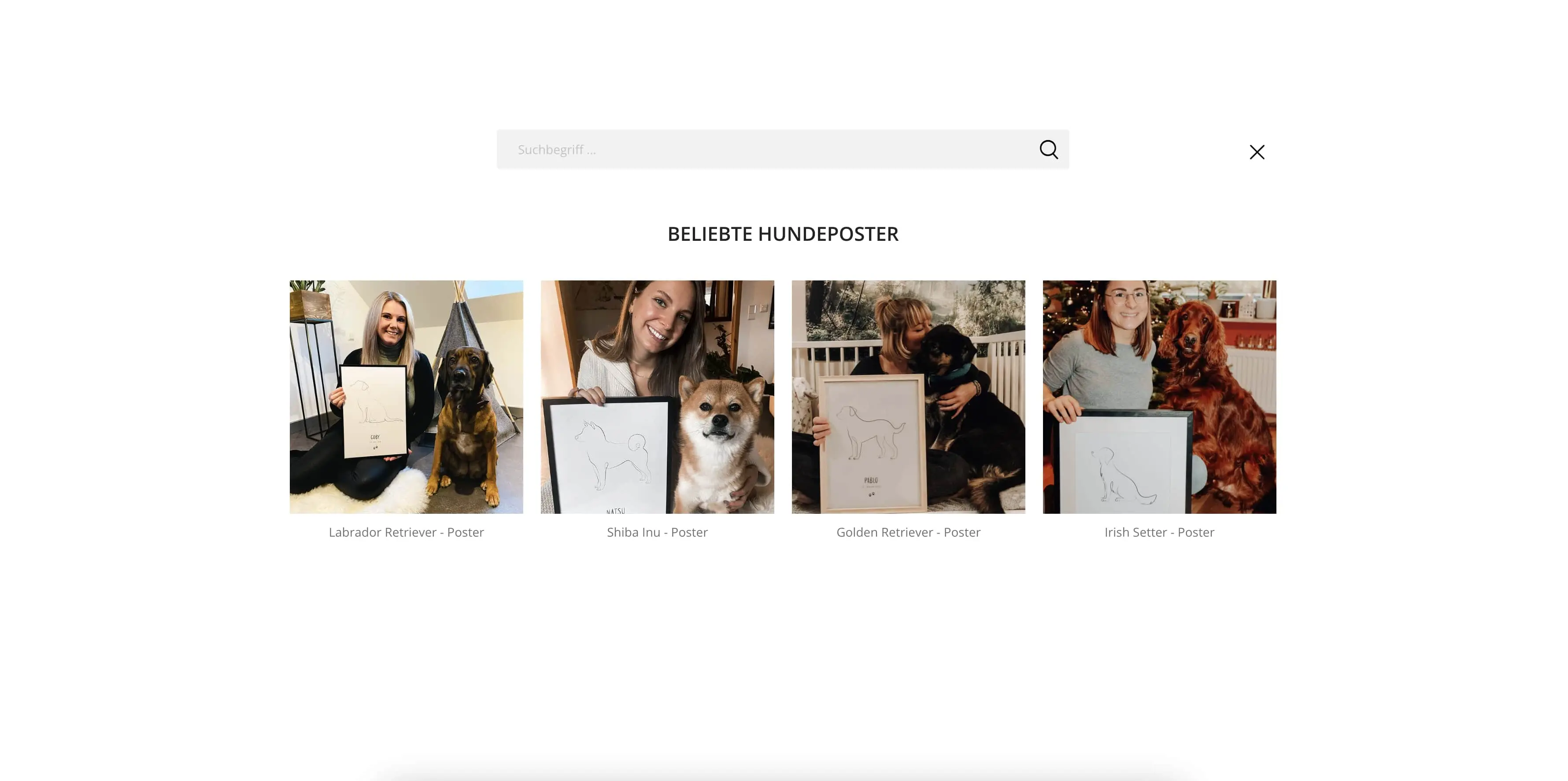
Das Such Overlay ist ein temporäres Suchfeld oder ein Suchfenster, das über den aktuellen Inhalt der Seite gelegt wird. Es ermöglicht dem Benutzer, direkt auf der aktuellen Seite nach Inhalten oder Produkten zu suchen, ohne die Seite zu verlassen.
Das Overlay verschwindet, wenn die Suche abgeschlossen ist oder der Benutzer es schließt. Es verbessert die Benutzerfreundlichkeit, da es eine schnelle und unkomplizierte Möglichkeit bietet, nach gesuchten Informationen zu suchen, ohne die Navigation deines Shops zu unterbrechen.
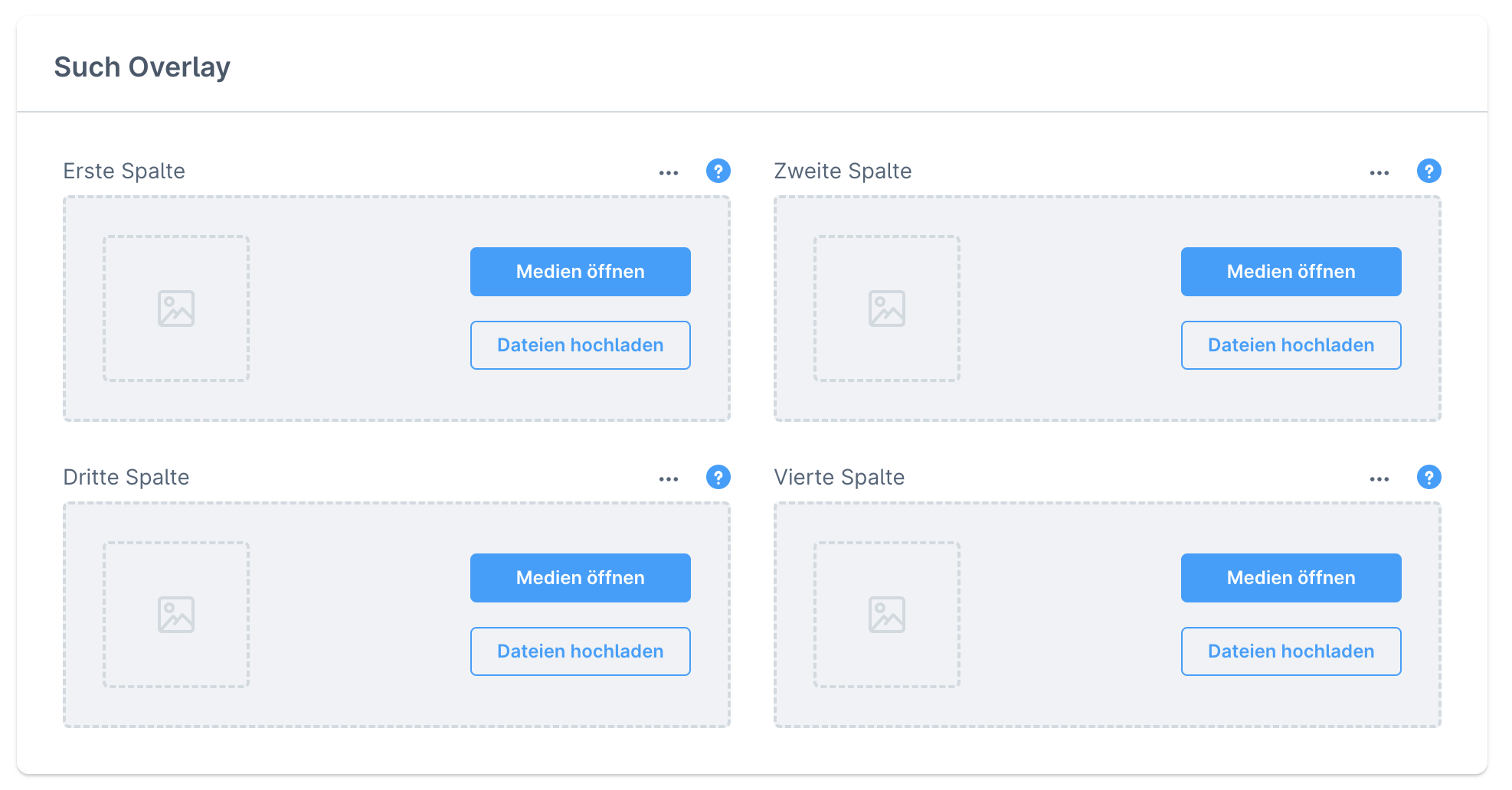
Das Such Overlay wird immer auf mobilen Endgeräten verwendet. Für Tablet und Desktop kannst du mit der Einstellung [Layout der Suche](/en/theme-configuration/header/header.md#layout-der-suche) in der Sektion "Header" das Such Overlay aktivieren bzw. deaktivieren. Des Weiteren kannst du es mit folgenden Konfigurationen weiter auf deine Bedürfnisse anpassen und bis zu vier Bilder hinterlegen.
### Konfiguration
Erste Spalte
Hinterlege das Bild für die erste Spalte.
***
Standardmäßig wird eine Bezeichnung unterhalb der Kategorie ausgegeben. Den Inhalt kannst du in den [Textbausteinen](https://docs.shopware.com/de/shopware-6-de/einstellungen/Textbausteine) jederzeit auf deine Bedürfnisse anpassen und übersetzen. Zusätzlich lässt sich noch eine Verlinkung konfigurieren.
**Bezeichnung**\
Name: `theme.header.search-overlay.searchOverlayOneDescription`\
Standardwert: Erste Kategorie
**Link**\
Name: `theme.header.search-overlay.searchOverlayOneLink`\
Standardwert: /
Zweite Spalte
Hinterlege das Bild für die zweite Spalte.
***
Standardmäßig wird eine Bezeichnung unterhalb der Kategorie ausgegeben. Den Inhalt kannst du in den [Textbausteinen](https://docs.shopware.com/de/shopware-6-de/einstellungen/Textbausteine) jederzeit auf deine Bedürfnisse anpassen und übersetzen. Zusätzlich lässt sich noch eine Verlinkung konfigurieren.
**Bezeichnung**\
Name: `theme.header.search-overlay.searchOverlayTwoDescription`\
Standardwert: Zweite Kategorie
**Link**\
Name: `theme.header.search-overlay.searchOverlayTwoLink`\
Standardwert: /
Dritte Spalte
Hinterlege das Bild für die dritte Spalte.
***
Standardmäßig wird eine Bezeichnung unterhalb der Kategorie ausgegeben. Den Inhalt kannst du in den [Textbausteinen](https://docs.shopware.com/de/shopware-6-de/einstellungen/Textbausteine) jederzeit auf deine Bedürfnisse anpassen und übersetzen. Zusätzlich lässt sich noch eine Verlinkung konfigurieren.
**Bezeichnung**\
Name: `theme.header.search-overlay.searchOverlayThreeDescription`\
Standardwert: Dritte Kategorie
**Link**\
Name: `theme.header.search-overlay.searchOverlayThreeLink`\
Standardwert: /
Vierte Spalte
Hinterlege das Bild für die vierte Spalte.
***
Standardmäßig wird eine Bezeichnung unterhalb der Kategorie ausgegeben. Den Inhalt kannst du in den [Textbausteinen](https://docs.shopware.com/de/shopware-6-de/einstellungen/Textbausteine) jederzeit auf deine Bedürfnisse anpassen und übersetzen. Zusätzlich lässt sich noch eine Verlinkung konfigurieren.
**Bezeichnung**\
Name: `theme.header.search-overlay.searchOverlayFourDescription`\
Standardwert: Vierte Kategorie
**Link**\
Name: `theme.header.search-overlay.searchOverlayFourLink`\
Standardwert: /
---
# Agent Instructions
This documentation is published with GitBook. GitBook is the documentation platform designed so that both humans and AI agents can read, navigate, and reason over technical content effectively. Learn more at gitbook.com.
## Querying This Documentation
If you need additional information that is not directly available in this page, you can query the documentation by asking a question.
Perform an HTTP GET request on the following URL with the `ask` and `goal` query parameters:
```
GET https://docs.atloss.de/en/theme-configuration/header/search-overlay.md?ask=&goal=
```
`ask` is the immediate question: it should be specific, self-contained, and written in natural language.
`goal` is what the user is ultimately trying to achieve, the reason they need the answer. Sharing it helps GitBook give you a better, more relevant answer. A goal is most helpful when it describes the outcome the user wants rather than restating the question. For example, with `ask=how do I create an API token`, a goal like `automate deployments from our CI pipeline` lets GitBook tailor the answer to that use case.
The response will contain a direct answer to the question and relevant excerpts and sources from the documentation.
Use this mechanism when the answer is not explicitly present in the current page, you need clarification or additional context, or you want to retrieve related documentation sections.