> For the complete documentation index, see [llms.txt](https://docs.atloss.de/llms.txt). Markdown versions of documentation pages are available by appending `.md` to page URLs; this page is available as [Markdown](https://docs.atloss.de/en/theme-configuration/shopping-experiences/filters.md).
# Filters
### Übersicht
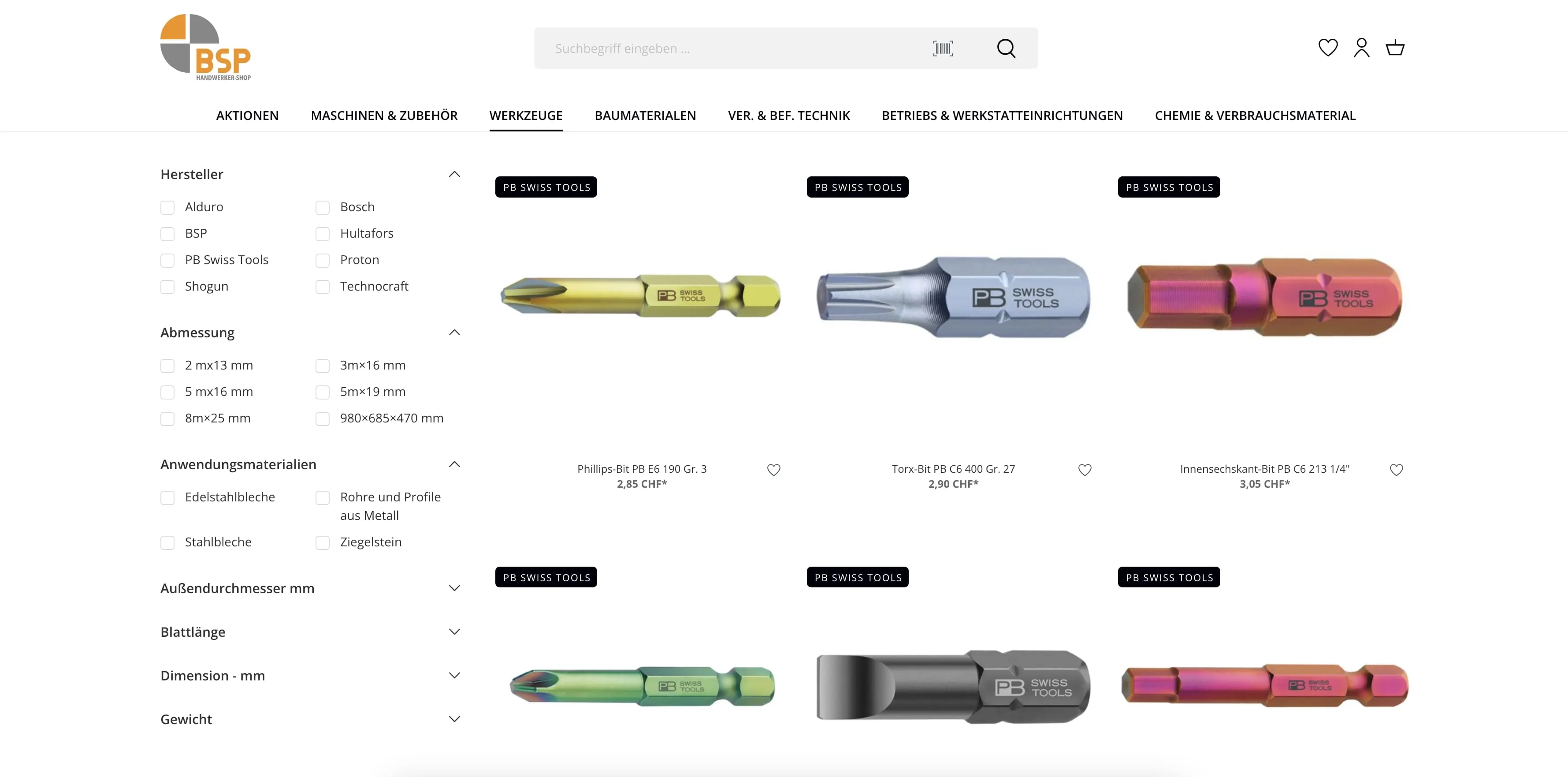
Filter sind ein essenzieller Bestandteil von [Kategorieseiten](/en/academy/technical-terms/category-page.md). Sie ermöglichen es dem Besucher die vorgeschlagenen Produkte auf eine von ihm definierte Anzahl an Kriterien zu reduzieren. Dabei gibt es im Shopware Standard über die [Erlebniswelten](https://docs.shopware.com/de/shopware-6-de/Inhalte/Erlebniswelten) zwei verschiedene Möglichkeiten deine Filter darzustellen. Standardmäßig über dem [Listing](/en/theme-configuration/shopping-experiences/listing.md) oder links daneben innerhalb der [Sidebar](/en/academy/technical-terms/sidebar.md). Zusätzlich lassen sich spezifische Filter über ein [Theme Feature](/en/included-extensions/expanded-sidebar-filters.md) und die nachstehende Konfiguration standardmäßig immer geöffnet darstellen.
### Grundeinstellungen
Gerade bei vielen Filteroptionen ist es für den Besucher häufig übersichtlicher, wenn man Optionen, die keine Ergebnisse liefern, deaktiviert.
{% hint style="info" %}
Shopware bietet dir hierfür eine hauseigene Konfigurationsmöglichkeit. Unter "Einstellungen > Produkte > Filteroptionen ohne Ergebnisse deaktivieren" kannst du dies vornehmen. Sobald diese Option aktiv ist, werden die Filteroptionen ohne Ergebnisse gräulich hinterlegt, sodass sie nicht mehr anklickbar sind.
{% endhint %}
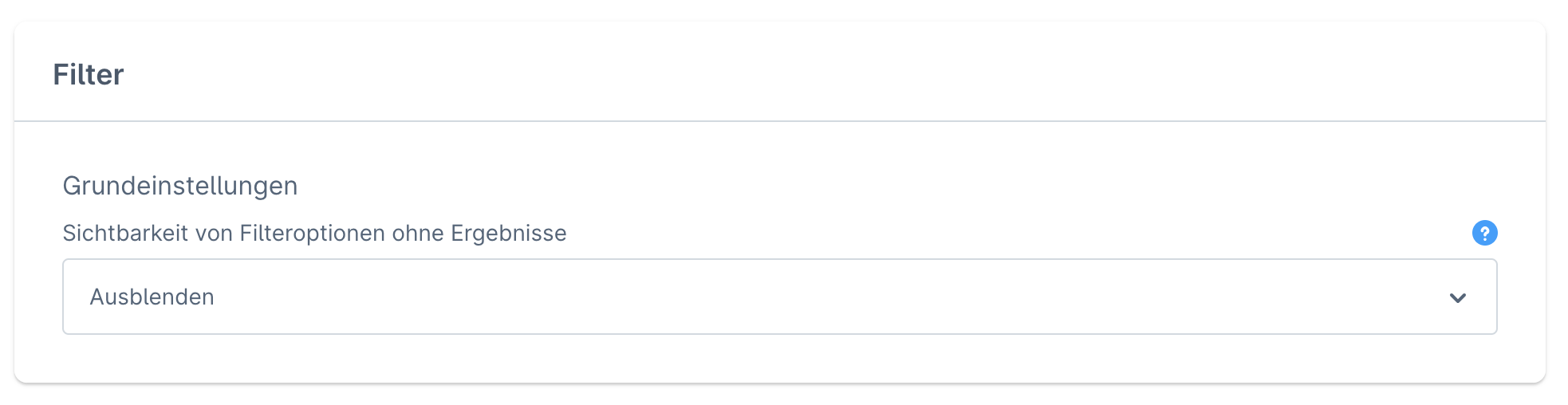
Mit der nachfolgenden Theme Konfigurationsoption hast du die Möglichkeit deaktivierte Filteroptionen aber auch komplett auszublenden. Dies erleichtert dem Besucher sich bei vielen Filteroptionen besser zurecht zu finden. Hierbei werden nur noch möglich kombinierbare Optionen zur Verfügung stehen. Die Filterkombinationen werden dabei immer Ergebnisse liefern.
{% hint style="warning" %}
Voraussetzung für das nachfolgende Konfigurationsfeld ist, dass "Einstellungen > Produkte > Filteroptionen ohne Ergebnisse deaktivieren" aktiviert ist.
{% endhint %}
Sichtbarkeit von Filteroptionen ohne Ergebnisse
**Deaktivieren**\
Die Filter werden wie im Shopware Standard deaktivert und gräulich hinterlegt. Der Besucher kann die abgestellten Filteroptionen immer noch sehen.
**Ausblenden** \
Deaktivierte Filteroptionen werden komplett ausgeblendet.
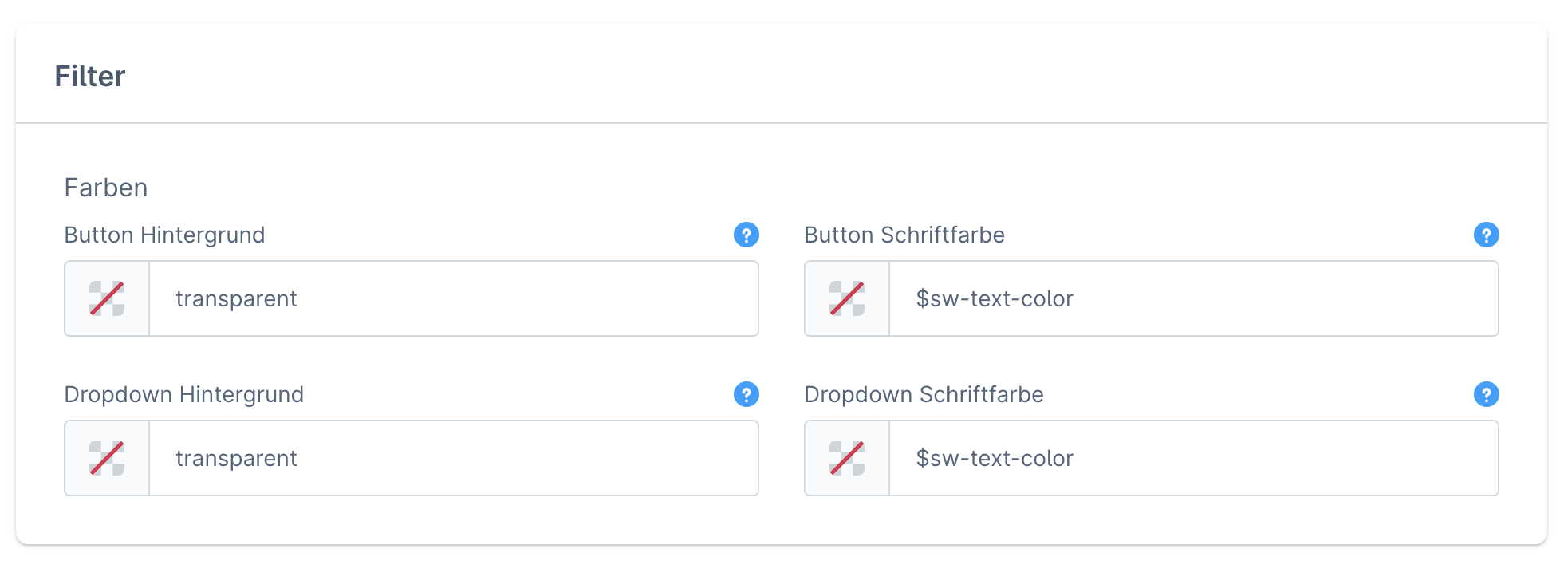
### Farben
Button Hintergrund
Definiere die Hintergrund Farbe der Filter Buttons.
***
Hinweis: Mit dem Wählen einer Farbe werden auf dem Filter automatisch Abstände angewendet. Solltest du keine Farbe hinterlegen wollen, gebe bitte "transparent" ein.
Button Schriftfarbe
Lege die Schriftfarbe innerhalb der Filter Buttons fest. Standardmäßig wird hier die globale [Textfarbe](/en/theme-configuration/general/typography.md#textfarbe) über eine [Variable](/en/academy/technical-terms/variable.md) eingebunden.
Dropdown Hintergrund
Definiere die Hintergrund Farbe der Filter Dropdowns.
***
Hinweis: Mit dem Wählen einer Farbe werden auf dem Filteropdown automatisch Abstände angewendet. Solltest du keine Farbe hinterlegen wollen, gebe bitte "transparent" ein.
Dropdown Schriftfarbe
Lege die Schriftfarbe innerhalb der Filter Dropdowns fest. Standardmäßig wird hier die globale [Textfarbe](/en/theme-configuration/general/typography.md#textfarbe) über eine [Variable](/en/academy/technical-terms/variable.md) eingebunden.
### Sidebar
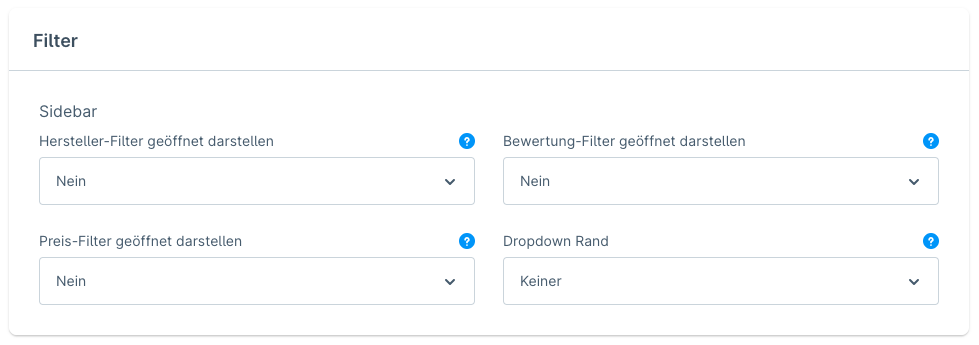
In dieser Sektion kannst du u.A. festlegen die standardmäßigen Shopware Filter "Hersteller", "Bewertung" und "Preis" aufgeklappt darzustellen. Selbst angelegte Filter lassen sich über ein [Theme Feature](/en/included-extensions/expanded-sidebar-filters.md) geöffnet darstellen.
{% hint style="info" %}
Die Shopware Standard Filter lassen sich über die Listing Element-Einstellungen in der Erlebniswelt der Kategorie weiter anpassen.
{% endhint %}
{% hint style="warning" %}
Die nachfolgenden Einstellungen finden lediglich bei Sidebar-Filtern Anwendung.
{% endhint %}
Hersteller-Filter geöffnet darstellen
**Ja**\
Der Hersteller-Filter wird beim Laden der Seite direkt aufgeklappt.
**Nein** \
Der Hersteller-Filter wird beim Laden der Seite standardmäßig zugeklappt.
Bewertung-Filter geöffnet darstellen
**Ja**\
Der Bewertung-Filter wird beim Laden der Seite direkt aufgeklappt.
**Nein** \
Der Bewertung-Filter wird beim Laden der Seite standardmäßig zugeklappt.
Preis-Filter geöffnet darstellen
**Ja**\
Der Preis-Filter wird beim Laden der Seite direkt aufgeklappt.
**Nein** \
Der Preis-Filter wird beim Laden der Seite standardmäßig zugeklappt.
Dropdown Rand
**Rahmen**\
Um das Dropdown wird ein Rahmen mit der globalen [Rahmenfarbe](/en/theme-configuration/general/theme-colors.md#rahmen) dargestellt.
**Schatten** \
Das Dropdown hebt sich mit einem Schatten ab. Den Schatten selbst kannst du in der [globalen Konfiguration](/en/theme-configuration/general/layout.md#schatten) anpassen.
**Keiner** \
Es bildet sich kein Rand um das Dropdown.
---
# Agent Instructions
This documentation is published with GitBook. GitBook is the documentation platform designed so that both humans and AI agents can read, navigate, and reason over technical content effectively. Learn more at gitbook.com.
## Querying This Documentation
If you need additional information that is not directly available in this page, you can query the documentation dynamically by asking a question.
Perform an HTTP GET request on the current page URL with the `ask` query parameter, and the optional `goal` query parameter:
```
GET https://docs.atloss.de/en/theme-configuration/shopping-experiences/filters.md?ask=&goal=
```
`ask` is the immediate question: it should be specific, self-contained, and written in natural language.
`goal` is optional and describes the broader end goal you are ultimately trying to accomplish on behalf of the user. GitBook uses it to tailor the answer towards what is most useful for that goal.
The response will contain a direct answer to the question and relevant excerpts and sources from the documentation.
Use this mechanism when the answer is not explicitly present in the current page, you need clarification or additional context, or you want to retrieve related documentation sections.