> For the complete documentation index, see [llms.txt](https://docs.atloss.de/llms.txt). Markdown versions of documentation pages are available by appending `.md` to page URLs; this page is available as [Markdown](https://docs.atloss.de/pop-ups.md).
# Pop-Ups
### Basiskonfiguration
1. Begebe dich in deinem Admin zu "Erweiterungen > Meine Erweiterungen".
2. Installiere und aktiviere die App.
3. Leere den Cache unter "Einstellungen > System > Caches & Indizes > Caches leeren".
### Pop-Up anlegen
Unter "Marketing > Pop-Ups" gibt es nun die Möglichkeit Pop-Ups anzulegen und zu konfigurieren. Mit einem Klick auf "Pop-Up anlegen" gelangt man zur Bearbeitungsmaske.
{% hint style="info" %}
Nachdem ein Pop-Up geschlossen wurde, wird es für eine Woche nicht mehr angezeigt, sofern der Besucher die Cookies für Komfortfunktionen akzeptiert hat. Wenn sie nicht akzeptiert wurden, wird das Pop-Up lediglich in der Session gespeichert und bei einem erneuten Aufruf der Seite über ein neues Browser-Fenster zu einem späteren Zeitpunkt erneut eingeblendet.
{% endhint %}
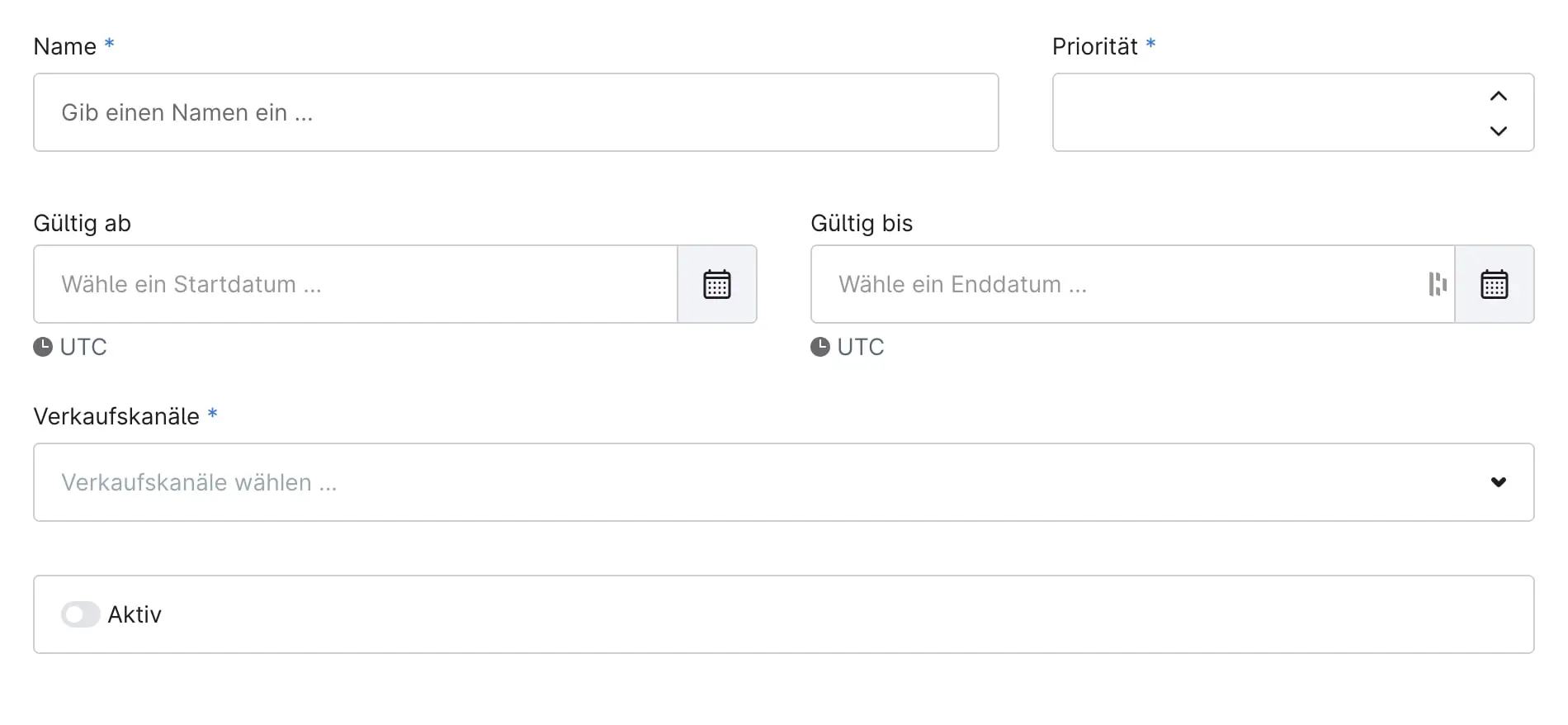
#### Basisinformation
Name
Hiermit kannst du dem Pop-Up einen Namen vergeben. Er dient nur für den internen Gebrauch.
Priorität
Diese besagt welches Pop-Up bei gleichen Bedingungen auf einer Seite Vorrang hat.
Gültig ab
Über dieses Feld kannst du definieren, ab welchem Zeitpunkt das Pop-Up angezeigt werden soll. Lasse dieses Feld frei, um das Pop-Up direkt darzustellen.
Gültig bis
Über dieses Feld kannst du definieren, bis zu welchem Zeitpunkt das Pop-Up angezeigt werden soll. Lasse dieses Feld frei, um das Pop-Up für immer darzustellen.
Verkaufskanäle
Definiert in welchen Verkaufskanälen das Pop-Up angezeigt werden soll.
Aktiv
Entscheidet, ob das Pop-Up aktiv oder inaktiv ist.
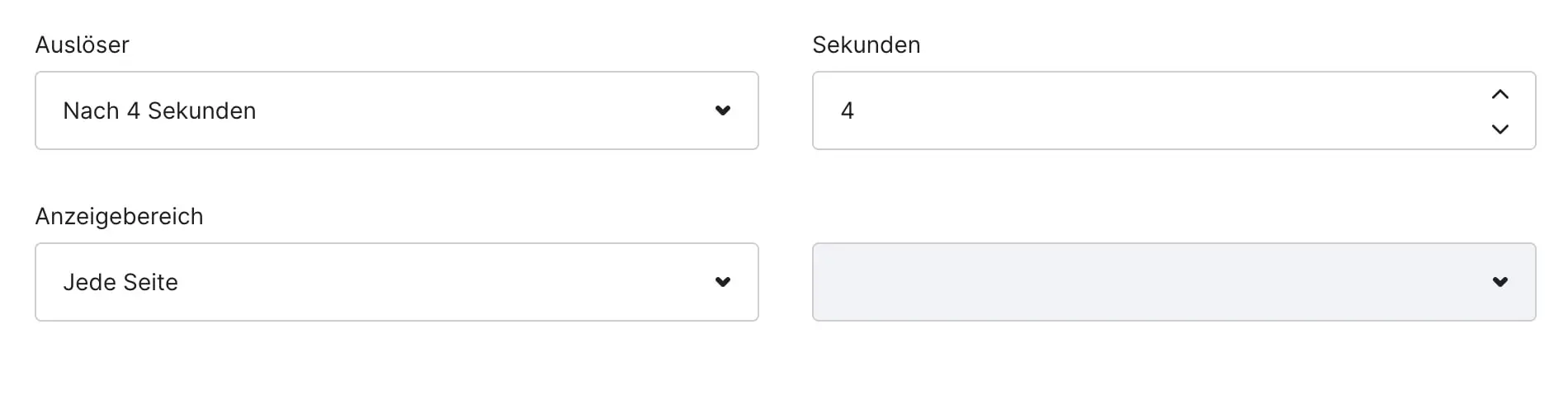
#### Bedingungen
{% hint style="info" %}
Pro Seite wird nur ein Pop-Up angezeigt. Wenn mehrere Pop-Ups zutreffen, wird das Pop-Up mit der höchsten Priorität verwendet.
{% endhint %}
Auslöser
Zum aktuellen Zeitpunkt liefert die App zwei Auslöser-Typen. Solltest du einen anderen Auslöser benötigen, zögere nicht uns zu kontaktieren.
**Nach X Sekunden**\
Das Pop-Up wird nach der definierten Anzahl Sekunden eingeblendet
**Beim Verlassen der Seite**\
Das Pop-Up wird angezeigt, sobald der Besucher die Seite verlassen möchte und den Mauszeiger zum oberen Rand der Browser-Leiste bewegt. Je höher der konfigurierte Schwellenwert, desto früher wird das Pop-Up eingeblendet. Da auf mobilen Endgeräten kein Mauszeiger existiert wird das Pop-Up mobil mit dieser Option immer angezeigt, wenn 50% der Seite gescrollt wurde.
Anzeigebereich
Diese Einstellung legt fest wo das Pop-Up angezeigt werden soll.
**Jede Seite**\
Das Pop-Up wird auf jeder Seite eingeblendet.
**Kategorieseiten**\
Das Pop-Up wird auf jeder Kategorieseite eingeblendet.
**Produkt Detailseiten**\
Das Pop-Up wird auf jeder Produkt Detailseite eingeblendet.
**Benutzerdefinierte Kategorie**\
Das Pop-Up wird auf der Kategorieseite eingeblendet, die im Feld rechts daneben verknüpft werden kann.
**Benutzerdefiniertes Produkt**\
Das Pop-Up wird auf der Produkt Detailseite eingeblendet, die im Feld rechts daneben verknüpft werden kann.
#### Inhalt
Layout
An dieser Stelle muss die [Erlebniswelt](https://docs.shopware.com/de/shopware-6-de/Inhalte/Erlebniswelten) verknüpft werden, die im Pop-Up angezeigt werden soll.
Maximale Breite (in px)
Über dieses Feld kann die Breite des Pop-Ups definiert werden.
Pop-Up Header entfernen
Mit dieser Option lässt sich die Kopfzeile bzw. der Header des Pop-Ups ausblenden. Somit streckt sich der Inhalt der Erlebniswelt auf die volle Breite.
Farbe des Schließen-Icons
Definiert entsprechend die Farbe.
---
# Agent Instructions
This documentation is published with GitBook. GitBook is the documentation platform designed so that both humans and AI agents can read, navigate, and reason over technical content effectively. Learn more at gitbook.com.
## Querying This Documentation
If you need additional information that is not directly available in this page, you can query the documentation by asking a question.
Perform an HTTP GET request on the following URL with the `ask` and `goal` query parameters:
```
GET https://docs.atloss.de/pop-ups.md?ask=&goal=
```
`ask` is the immediate question: it should be specific, self-contained, and written in natural language.
`goal` is what the user is ultimately trying to achieve, the reason they need the answer. Sharing it helps GitBook give you a better, more relevant answer. A goal is most helpful when it describes the outcome the user wants rather than restating the question. For example, with `ask=how do I create an API token`, a goal like `automate deployments from our CI pipeline` lets GitBook tailor the answer to that use case.
The response will contain a direct answer to the question and relevant excerpts and sources from the documentation.
Use this mechanism when the answer is not explicitly present in the current page, you need clarification or additional context, or you want to retrieve related documentation sections.